 HAPPY IMG
截图很容易一键发出去,也正因为这样,往往会顺手把不该露出的信息一起发出去。标签页、姓名、邮箱、内部链接、账号编号,都可能同时出现在一张图里。
第一步:先判断模糊够不够
如果只是低风险的小细节,模糊通常可以接受。但如果截图里有财务、账号、个人隐私或受监管信息,应该直接改用 Screenshot Redactor 或 Redact Image。
第二步:别只看主区域
截图最容易泄露信息的地方,往往不在主体内容,而是在边角:
- 浏览器标签页
- 侧栏用户名
- 提示弹窗
- 标题栏里的邮箱
- 地址栏和内部编号
先检查这些区域,再开始处理。
第三步:只模糊必须隐藏的区域
用 Screenshot Redactor 或 Blur Image 给具体字段加模糊框。范围尽量贴紧需要处理的区域,这样截图主体仍然清楚。
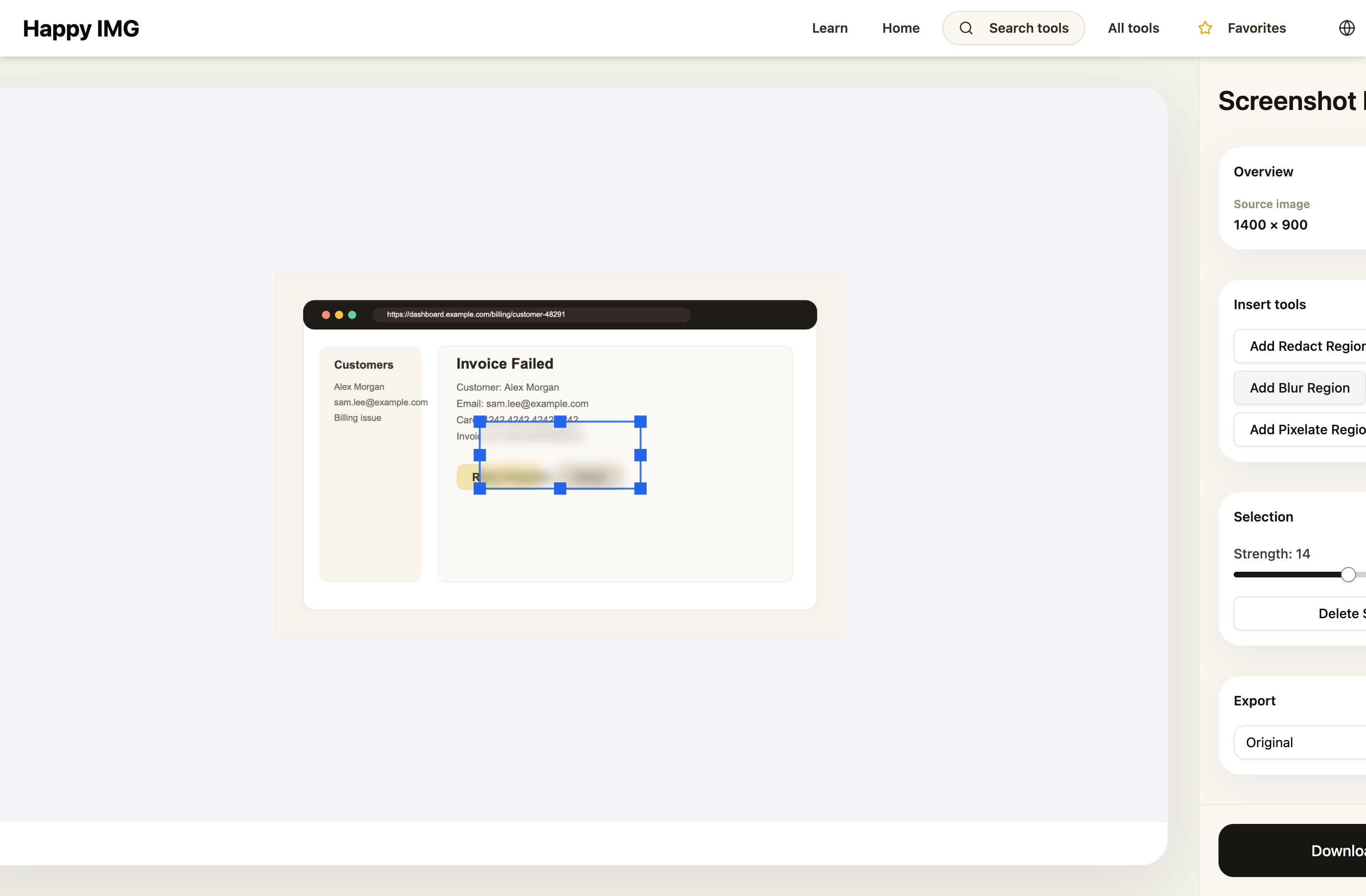
第四步:必要时搭配高亮
如果这张截图是发给同事、客服或用户看的,你可能既要隐藏一部分,又要让别人知道应该看哪里。模糊完之后,可以再用 Highlight Image 或 Screenshot Annotator 做引导。
第五步:导出后放大再看一次
字很小的时候,模糊不够重就可能还看得出内容。导出后一定要放大确认,尤其是账号、邮箱和表格类截图。
团队里更稳妥的默认规则
低风险杂项可以模糊,高敏感字段直接遮挡。这样既不会把流程搞得太重,也不会因为“图方便”而留下隐患。