 HAPPY IMG
把商品背景去掉,不只是为了“看起来干净”,更是为了让同一张商品图能被复用到店铺、广告、目录和对比图里。
第一步:尽量从更干净的原图开始
如果商品和背景分离得更清楚,去背景的结果通常会更干净。 好的边缘、充足的光线和较少的阴影干扰都会有帮助。
第二步:先把背景去掉
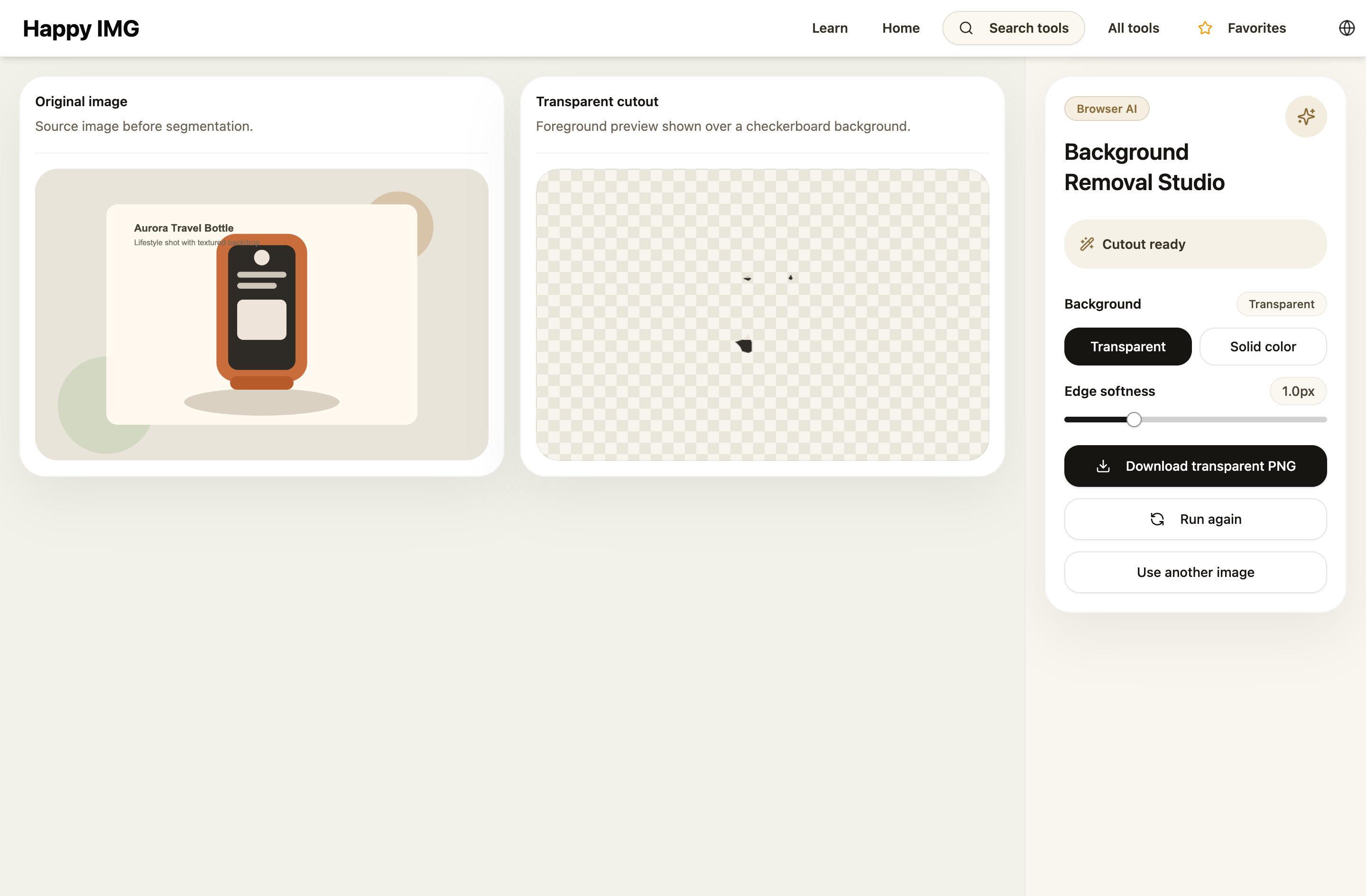
用 Remove Background 先生成透明结果。 不要还没确认抠图边缘干不干净,就急着去换背景色。
第三步:重点检查边缘
最容易出问题的地方通常是:
- 头发或柔软织物边缘
- 透明包装
- 反光表面
- 靠近商品的阴影
边缘不干净的话,后面所有背景替换都会暴露问题。
第四步:再放到新背景里
如果目标平台要求白底或纯色底,可以继续用 Add Background Color to Image 把透明商品放回需要的背景上。
第五步:最后再做尺寸输出
背景确认没问题之后,再用 Product Photo Resizer 或 Ecommerce Image Resizer 导出最终尺寸。
常见误区
不要因为“看起来差不多”就接受一个边缘发灰、发毛的抠图。 这类问题在白底商品图里会格外明显。
更稳妥的顺序
去背景只是第一步。 更完整的流程通常是:去背景、换背景、调尺寸、再导出。